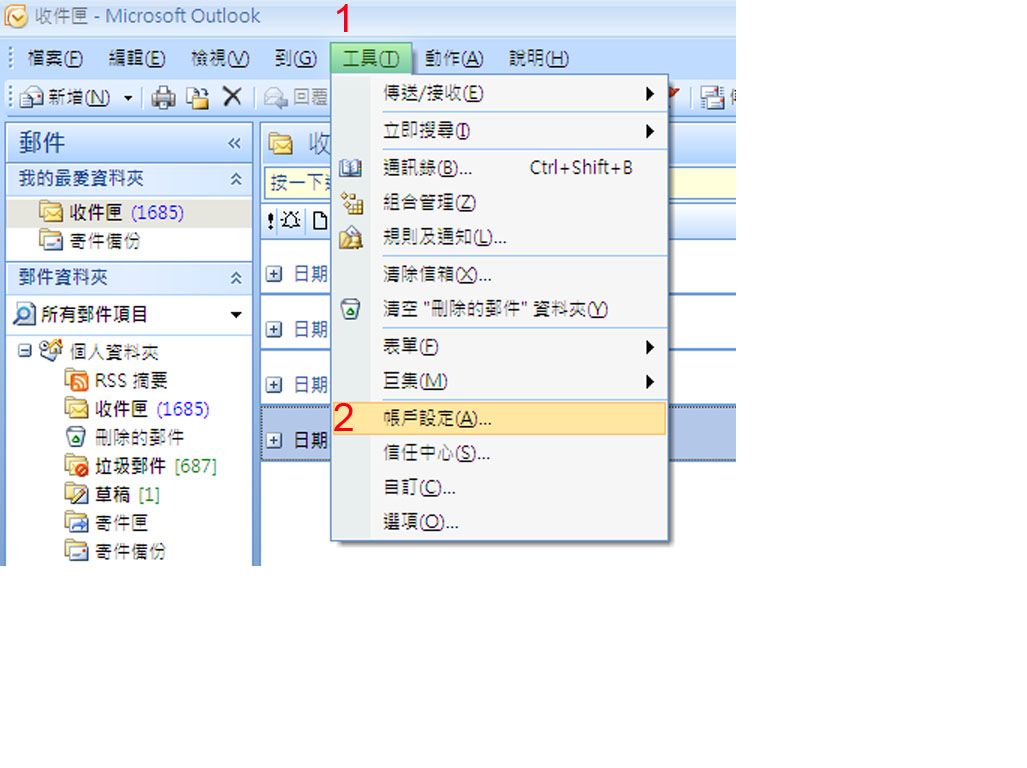
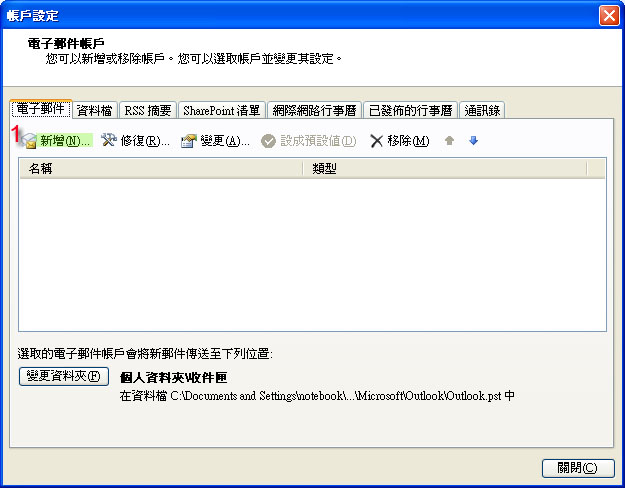
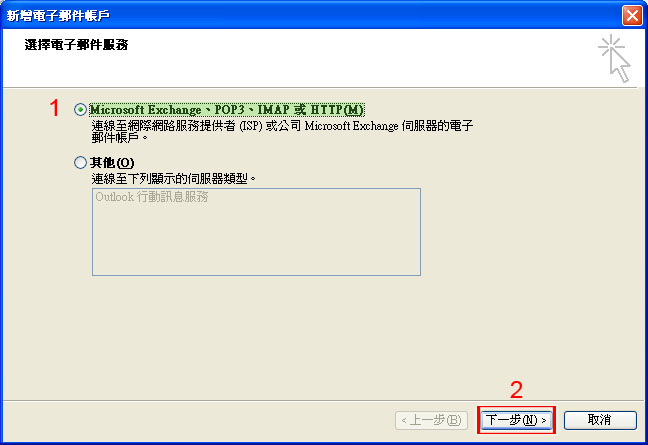
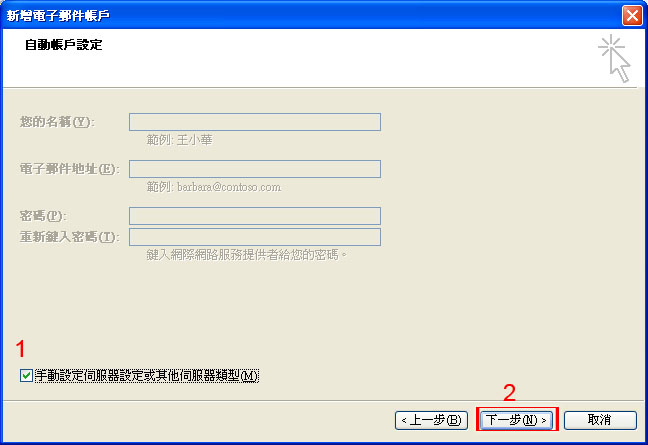
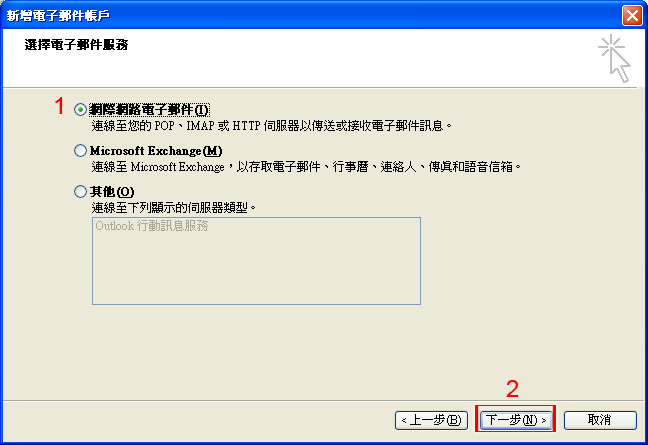
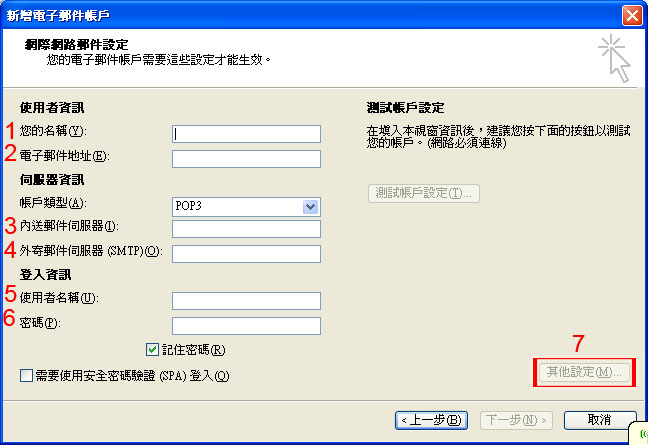
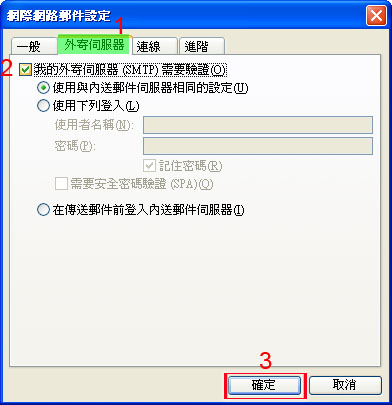
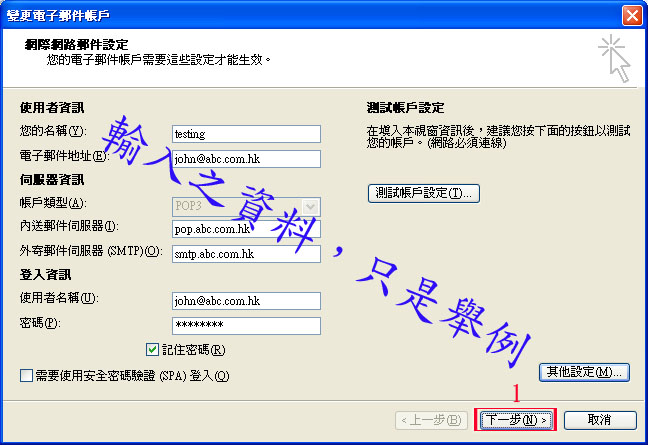
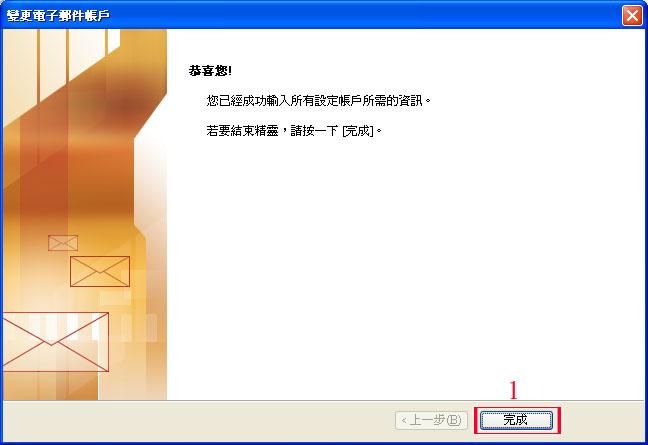
Microsoft Office Outlook 2007 电邮设定 建立电邮帐户指南 步骤一:请先开启 Microsoft Office Outlook 2007 。 步骤二: (1) 点选 ‘工具’ 。 (2) 再点选 ‘帐户设定’ 。 步骤三: (1) 点选 ‘新增 ’。 步骤四: (1) 点选 ‘ Microsoft Exchange 、 POP3 、 IMAP 或 HTTP ’ 。 (2) 再按 ‘下一步’ 。 步骤五: (1) 选择‘手动设定伺服器设定或其他伺服器类型’ 。 (2) 再 按 ‘下一步’ 。 步骤六: (1) 点选 ‘网际网路电子邮件’ 。 (2) 再 按 ‘下一步’ 。 步骤七: 提示 (1)• 您的名称 : xxxx 可任意输入 (2)• 电子邮件地址 : xxxx @ xxxxxx.xxx 输入 你的电邮地址 (3)• 内送邮件伺服器 (POP3): pop.xxxxx.xxx 输入 ‘ Pop ’ 加 ‘ . ’ 加 ‘ 你的域名 ’ (4)• 外寄邮件伺服器 (SMTP): smtp . xxxxx.xxx 输入 ‘ smtp ’ 加 ‘ . ’ 加 ‘ 你的域名 ’ (5)• 使用者名称 : xxxx @ xxxxxx.xxx 输入 你的电邮地址 (6)• 密码 : xxxx 输入 你的电邮密码 (7)• 按 ‘其他设定’ 步骤八: (1) 点选 ‘外寄伺服器’ 。 (2)选择‘我的外寄伺服器 SMTP 需要验证’ 。 (3) 再按 ‘确定’ 步骤九: (1) 按 ‘下一步’ 。 步骤十: (1) 按 ‘完成’ 。 Comment on this FAQ Cancel reply您必须 在内发布评论。